
 admin
admin 你是不是也和我一样,有时候在刷吃瓜视频的时候,不小心点开了静音,然后整个氛围都被破坏了?别急,今天就来教你怎么关闭吃瓜视频的静音,让你的观看体验瞬间回到巅峰!
一、手机端关闭吃瓜视频静音
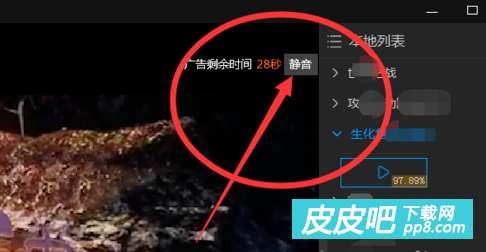
首先,让我们来看看手机端的操作方法。不管你是用苹果手机还是安卓手机,以下步骤都能帮你轻松关闭静音。
1. 苹果手机
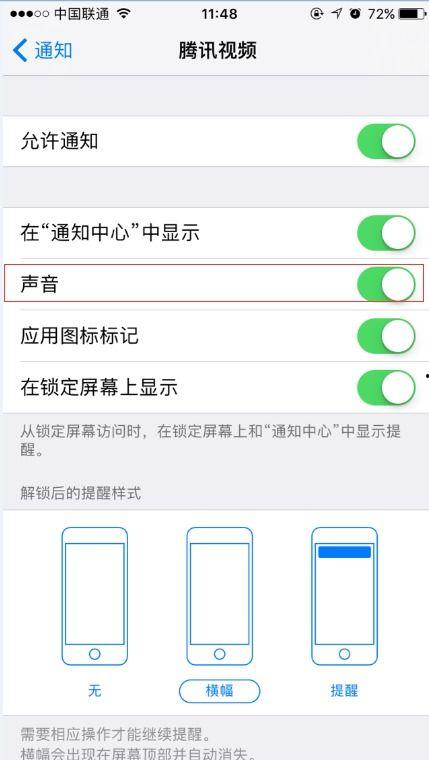
- 当你发现视频静音了,先不要慌张,长按视频播放界面,你会看到一个小工具条出现在屏幕下方。
- 在这个小工具条上,有一个“静音”的按钮,它旁边有一个小圆圈,里面有一个斜杠。如果你看到这个斜杠,那就说明视频现在是静音状态。
- 只需点击一下这个按钮,斜杠就会消失,视频的声音就会重新响起。
2. 安卓手机
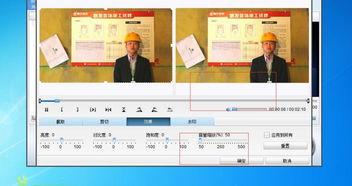
- 安卓手机的设置稍微有点不同,但也很简单。
- 当视频静音时,你可以在屏幕底部找到音量调节的按钮。
- 点击这个按钮,你会看到一个音量调节的滑块。如果你看到滑块是灰色的,那就说明视频是静音的。
- 只需将滑块向上或向下滑动,直到你听到声音为止。
二、电脑端关闭吃瓜视频静音
当然,电脑上观看吃瓜视频也是很多人的选择。下面就来教你怎么在电脑上关闭视频的静音。
1. Windows系统
- 当你发现视频静音了,点击视频播放界面右下角的音量图标。
- 你会看到一个音量调节的滑块,如果滑块是灰色的,那就说明视频是静音的。
- 将滑块向上或向下滑动,直到你听到声音。
2. macOS系统
- 在macOS上,操作和Windows系统类似。
- 点击视频播放界面右下角的音量图标,你会看到一个音量调节的滑块。
- 如果滑块是灰色的,那就说明视频是静音的。
- 将滑块向上或向下滑动,直到你听到声音。
三、第三方应用关闭吃瓜视频静音
有些第三方应用可能会在视频播放时自动静音,这时候你可以按照以下步骤来关闭静音。
1. 视频播放器应用
- 打开你的视频播放器应用,找到设置或偏好设置选项。
- 在设置中查找静音或音量相关的选项,将其关闭。
2. 浏览器插件
- 如果你是在浏览器上观看视频,可能是因为某个插件导致的静音。
- 打开浏览器的插件管理页面,找到相关的插件,将其禁用或删除。
四、注意事项
在关闭吃瓜视频静音的过程中,以下几点需要注意:
- 确保你的设备音量不是被系统静音了,有时候系统级别的静音会影响到所有应用。
- 如果你在使用第三方应用或浏览器插件,确保它们是最新版本,以免出现兼容性问题。
- 如果你经常遇到视频自动静音的情况,可以尝试更新你的操作系统或应用,有时候是系统或应用的问题导致的。
现在,你已经学会了如何关闭吃瓜视频的静音,是不是感觉整个人都轻松了许多?下次再遇到这种情况,你就不会再手忙脚乱了。快去试试吧,让你的吃瓜之旅更加畅快!